

Khi mới làm quen với hệ sinh thái .NET, phần lớn chúng tôi đều dành khá nhiều thời gian mở menu, tìm nút chạy, hay loay hoay với cửa sổ bị ẩn. Sau nhiều năm làm dự án cùng đội ngũ, chúng tôi nhận ra một điều: chỉ cần nắm đúng vài thao tác cốt lõi, tốc độ làm việc hằng ngày tăng lên rõ rệt. Bài viết này tổng hợp những gì chúng tôi thấy hữu ích nhất khi hướng dẫn dùng Visual Studio cho người đang làm việc với C# và ASP.NET.
Bắt đầu đúng cách: sắp xếp lại không gian làm việc

Visual Studio có rất nhiều cửa sổ: Solution Explorer, Error List, Output, Terminal, Properties… Nếu để mặc định, màn hình rất nhanh bị rối. Chúng tôi thường bắt đầu bằng việc giữ lại đúng những cửa sổ mình dùng mỗi ngày.
Bạn có thể mở cửa sổ cần thiết qua menu View, hoặc gõ tên lệnh vào ô Quick Launch ở góc trên bên phải. Khi đã bố trí xong, hãy dùng Window > Save Window Layout để lưu lại. Lần sau cài lại hoặc đổi máy, bạn chỉ cần khôi phục là có đúng bố cục cũ.
Một lưu ý nhỏ: đừng ghim quá nhiều cửa sổ cùng lúc. Chúng tôi từng gặp trường hợp dev kéo cả chục cửa sổ ra màn hình thứ hai, kết quả là không ai nhớ nổi mình đang sửa file nào.
Phím tắt: thứ tiết kiệm thời gian thật sự
Tốc độ viết code không nằm ở việc gõ nhanh, mà ở việc ít phải rời bàn phím. Dưới đây là nhóm phím tắt chúng tôi dùng nhiều nhất:
- Ctrl + . để mở gợi ý sửa lỗi và đề xuất refactor; đây là phím bạn nên nhớ đầu tiên.
- Ctrl + Shift + Space để xem thông tin tham số của method đang gọi.
- F12 để nhảy tới định nghĩa của một symbol, giúp bạn đọc mã nguồn thư viện mà không phải tìm trong Solution Explorer.
- Ctrl + – và Ctrl + Shift + – để quay lại vị trí con trỏ trước đó, rất hữu ích khi duyệt qua nhiều file liên quan.
Gợi ý của chúng tôi: mỗi tuần chỉ học thêm một hoặc hai phím, rồi ép bản thân dùng chúng trong công việc thực tế. Học nhồi cả danh sách một lần thường không bền.
Debug có hệ thống thay vì đoán mò

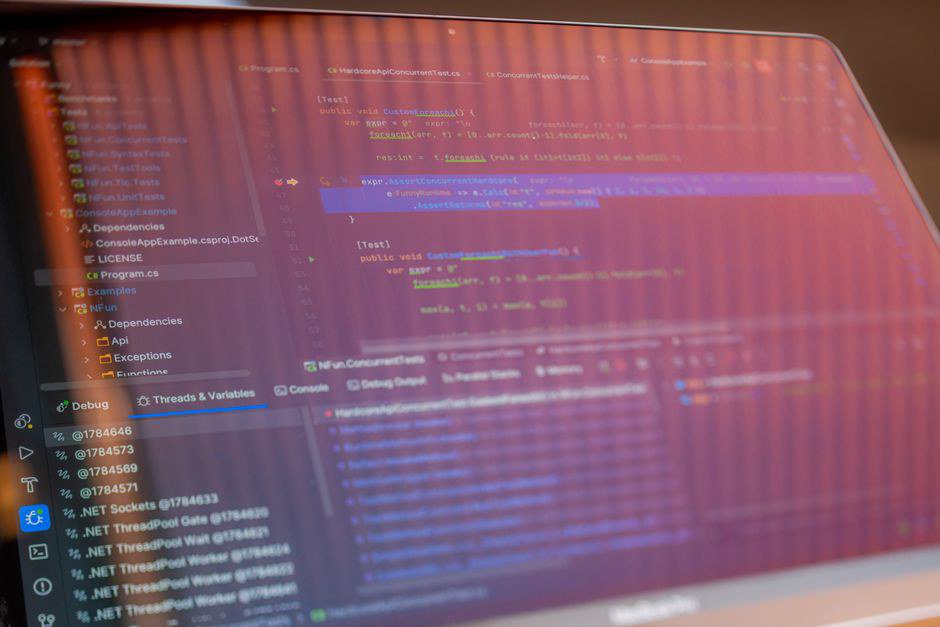
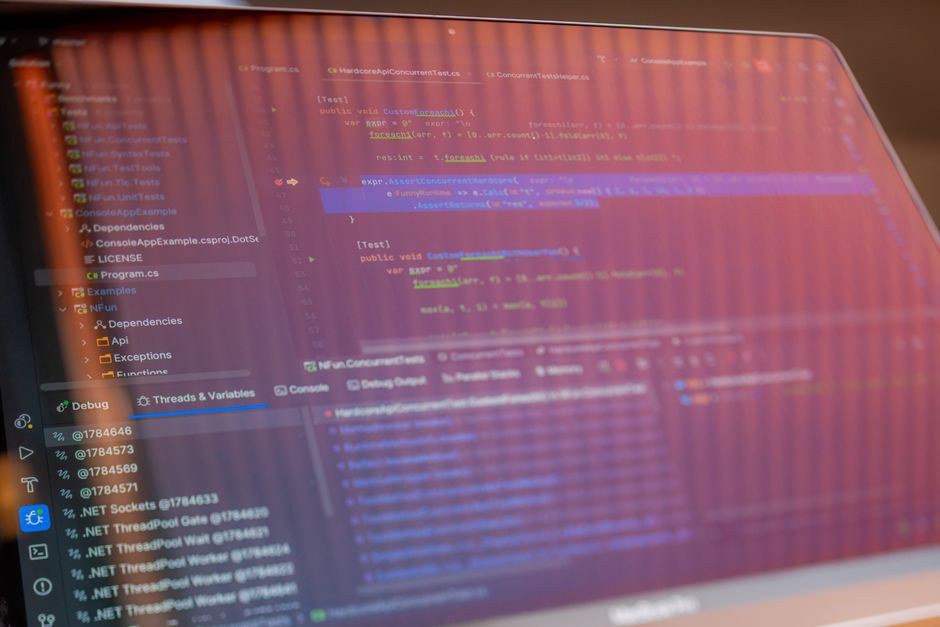
Một trong những lỗi chúng tôi gặp nhiều nhất ở người mới là đặt breakpoint khắp nơi rồi chạy thử liên tục. Cách này tốn thời gian và dễ bỏ sót nguyên nhân thật. Thay vào đó, bạn nên đặt breakpoint ở một điểm có chủ đích, sau đó dùng các công cụ đi kèm để quan sát trạng thái chương trình.
Khi đang dừng ở breakpoint, bạn có thể dùng cửa sổ Locals và Watch để theo dõi biến. Với những điều kiện chỉ xảy ra trong một số trường hợp, hãy chuyển breakpoint thành dạng có điều kiện bằng cách chuột phải và chọn Conditions. Ví dụ, khi xử lý danh sách đơn hàng, bạn chỉ cần dừng lại khi order.Id == 1024, thay vì bấm F5 hàng chục lần.
Ngoài ra, cửa sổ Immediate cho phép bạn thử một biểu thức ngay trong lúc debug. Nhiều khi chỉ cần gõ thử một lệnh LINQ để xem kết quả, bạn đã tìm ra chỗ sai mà không phải sửa code rồi chạy lại.
Chúng tôi cũng khuyên bạn xem thêm bài Top 7 lưu ý về debug và tối ưu mã cho dev .NET để nắm thêm các mẹo xử lý lỗi thường gặp.
Tận dụng Extension để mở rộng khả năng

Visual Studio mặc định đã khá đầy đủ, nhưng tuỳ vào dự án, bạn có thể cần thêm công cụ. Chúng tôi thường chỉ cài những extension thật sự cần thiết, bởi mỗi extension đều có thể làm IDE chậm đi một chút khi khởi động. Khi chọn extension, hãy ưu tiên những gói được cập nhật thường xuyên và có cộng đồng sử dụng lớn.
Nếu bạn quan tâm đến nhóm công cụ này, bài Visual Studio Extension đáng cài cho dev .NET mới sẽ giúp bạn lựa chọn nhanh hơn.
Quản lý Solution và NuGet gọn gàng
Khi dự án lớn dần, số lượng project trong một solution tăng lên nhanh chóng. Chúng tôi có một thói quen là đặt tên project theo đúng vai trò (Api, Application, Domain, Infrastructure), vì nhờ vậy việc tìm file và hiểu kiến trúc sau này dễ hơn rất nhiều.
Với NuGet, hãy dùng Manage NuGet Packages nhưng đừng quên kiểm tra phiên bản và tác giả gói trước khi cài. Đừng cài nhiều gói chỉ để dùng một hàm nhỏ; đôi khi tự viết vài dòng code sẽ gọn và dễ bảo trì hơn. Nếu đang nghiên cứu cách truy vấn dữ liệu, bạn có thể đọc thêm So sánh LINQ Method Syntax và Query Syntax – khi nào dùng?.
Một ví dụ từ thực tế dự án

Có một lần, đội ngũ chúng tôi nhận bàn giao một API ASP.NET Core mà không ai trong nhóm hiểu rõ cấu trúc. Thay vì đọc từng file, chúng tôi bắt đầu bằng việc dùng F12 để đi từ controller xuống service, rồi xuống repository. Sau khoảng nửa buổi, cả nhóm đã vẽ được sơ đồ luồng xử lý chính. Chúng tôi nhận ra việc tận dụng điều hướng định nghĩa và tìm kiếm trong solution tiết kiệm thời gian hơn hẳn việc mở từng thư mục bằng tay.
Từ kinh nghiệm đó, chúng tôi thường khuyên người mới khi tiếp cận dự án có sẵn: đừng vội sửa. Hãy đi một vòng qua các điểm vào của hệ thống, đặt breakpoint có điều kiện, và quan sát dữ liệu chạy thật trước khi thay đổi bất cứ thứ gì.
Duy trì thói quen để IDE luôn hữu ích
Cuối cùng, công cụ chỉ phát huy tác dụng khi bạn thật sự dùng nó đều đặn. Chúng tôi thường dành vài phút cuối tuần để xem lại các phím tắt mới học, dọn bớt cửa sổ thừa và cập nhật extension. Những việc nhỏ này giúp môi trường làm việc luôn gọn gàng và giảm hẳn cảm giác mệt mỏi khi code liên tục nhiều giờ.
Nếu bạn đang tìm thêm tài liệu để hoàn thiện kỹ năng, có thể tham khảo bài Top 7 kinh nghiệm thực tế về LINQ trong C# và .NET. Hy vọng những chia sẻ từ bên mình sẽ giúp bạn làm chủ Visual Studio nhanh hơn và tự tin hơn trong công việc hằng ngày.